








إشعار عائم
جزء من قسم التنسيق باستخدام CSS في رحلة HTML على Coddy. الدرس 76 من 76.

التحدي
سهلفي هذا التحدي، ستعيد إنشاء إشعار عائم (floating notification) يشبه الصورة أدناه (أو تصميمًا مشابهًا). هذا تمرين مراجعة، لذا ستطبق ما تعلمته عن تموضع CSS لوضع الإشعار وزر إغلاقه بشكل صحيح.
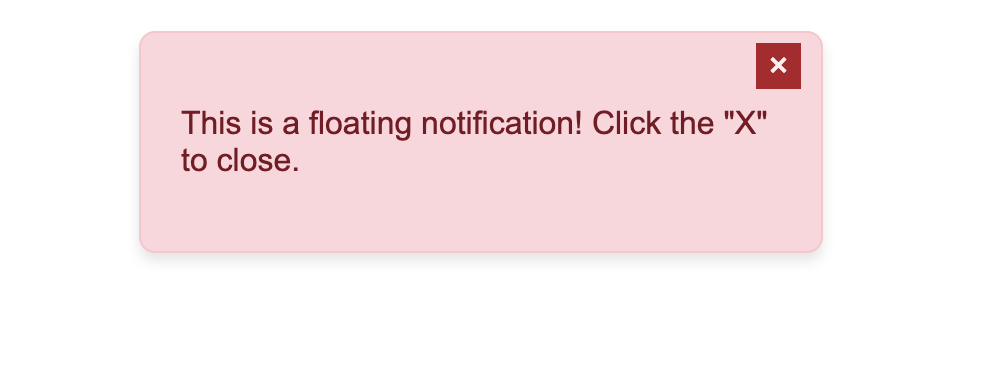
اتبع الخطوات أدناه لتنسيق الإشعار العائم:
1. تنسيق مربع الإشعار (notification):
- ضعه بالقرب من أعلى الصفحة، في المنتصف تقريبًا.
- حدد عرضًا ثابتًا وأضف بعض التباعد الداخلي (padding).
- استخدم أي ألوان للخلفية، والخط، والحدود لإنشاء نمط تنبيه مميز.
- أضف حوافًا دائرية وظلاً خفيفًا لجعله بارزًا.
2. تنسيق زر الإغلاق (close button):
- استخدم
position: absoluteلوضع زر الإغلاق في الزاوية العلوية اليمنى لحاوية الإشعار. - اختر خلفية واضبط حجم الخط (font size).
- تأكد من أنه يبدو قابلاً للنقر ويبرز عن الخلفية.
💡 جرب الألوان والتباعد والتموضع لتحقيق التصميم المطلوب!
جرّب بنفسك
<html>
<head>
<title>Floating Notification</title>
<link rel="stylesheet" href="styles.css">
</head>
<body>
<div class="notification">
<button class="close-btn">×</button>
<p>This is a floating notification! Click the "X" to close.</p>
</div>
</body>
</html>جميع دروس التنسيق باستخدام CSS
4أساسيات النصوص
لون النصعائلة الخطحجم الخطسمك الخطمحاذاة النصزخرفة النصتحدي المراجعة رقم 1تحدي المراجعة رقم 27نموذج الصندوق - الجزء الأول
ما هو نموذج الصندوق؟المسافات الداخلية (Padding)الهوامش (Margins)الحدود (Borders)العرض والارتفاعتحدي المراجعة
8نموذج الصندوق (Box Model) - الجزء الثاني
تحجيم الصندوق (Box Sizing)حواف العناصر (Border Radius)التدفق الزائد (Overflow)ظل الصندوق (Box Shadow)تحدي المراجعةتدرّب بنفسك: Playground لـ Web