





模态框(打开/关闭)
本课属于 Coddy HTML 学习旅程的“JavaScript 实战”单元。第 3 课,共 27 课。
模态框是一个小窗口,会显示在页面“上方”,以吸引用户的注意。它常用于登录表单、通知或确认操作。它看起来可能是这样:
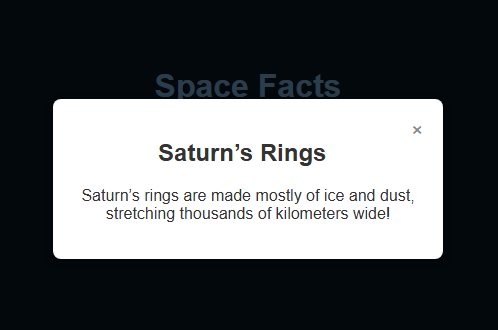
关键概念:
- 模态框默认隐藏(
display: none)。 - 点击“打开”按钮会运行
openModal()函数 → 将display: block设置为该值。
- 在模态框内,关闭按钮(×)会运行
closeModal()函数 → 将display: none。 - 通常,你也可以点击模态框外部(深色遮罩层)来关闭它。
<!-- 打开模态窗口的按钮 -->
<button onclick="openModal()">Open Modal</button>
<!-- 模态窗口的遮罩层和内容 -->
<div id="overlay" style="display:none;">
  <div class="modal">
    <span onclick="closeModal()">×</span>
    <p>This is a modal window.</p>
  </div>
</div>
<script>
  function openModal() {
    document.getElementById("overlay").style.display = "block";
  }
  function closeModal() {
    document.getElementById("overlay").style.display = "none";
  }
</script>
挑战
简单我们有一个以太空为主题的网页,页面上的按钮会在模态窗口中显示有趣的太空知识。点击任意一个太空知识按钮时,都会触发名为 openModal 的函数。你的任务是在 openModal 中编写代码,让模态窗口显示出来。
- 为此,将 ID 为
"fact"的元素的display属性设置为"block"。
亲手试试
<!DOCTYPE html>
<html>
<head>
  <title>Space Facts – Modal Example</title>
  <link rel="stylesheet" href="style.css">
</head>
<body>

  <h1>Space Facts</h1>
  <p>Click the button below to learn something cool about space.</p>

  <!-- 打开模态框的按钮 -->
  <button onclick="openModal('fact')">Fact 1</button>

  <!-- 遮罩层和模态框内容 -->
  <div id="overlay" class="overlay" onclick="closeModal()">
    <div id="fact" class="modal">
      <span class="close-btn" onclick="closeModal()">×</span>
      <h2>Shooting Stars</h2>
      <p>Shooting stars are actually tiny meteors burning up as they enter Earth’s atmosphere.</p>
    </div>
  </div>

  <script src="script.js"></script>
</body>
</html>
 自我测试
这节课包含一个小测验。开始学习即可作答,并记录你的进度。
JavaScript 实战中的所有课
自己练习: Web 在线编辑器