








Плавающее уведомление
Часть раздела Стилизация с CSS путешествия по HTML на Coddy. Урок 76 из 76.

Задание
ЛегкоВ этом задании вы воссоздадите плавающее уведомление (`Floating` `notification`), которое выглядит как на изображении ниже (или имеет похожий дизайн). Это обобщающее упражнение, поэтому вы примените полученные знания о позиционировании `css`, чтобы правильно расположить `notification` и его кнопку `close` (`button`).
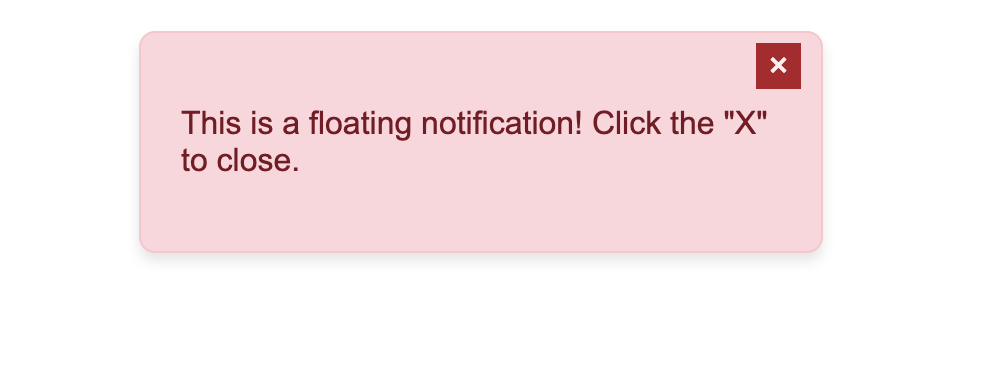
Следуйте шагам ниже, чтобы стилизовать `floating` `notification`:
1. Стилизуйте блок `notification`:
- Расположите его ближе к верху страницы, примерно по центру.
- Задайте фиксированную ширину и добавьте внутренние отступы.
- Используйте любые цвета для фона, шрифта (`font`) и границ, чтобы создать яркий стиль предупреждения.
- Добавьте скругленные углы и легкую тень, чтобы выделяться.
2. Стилизуйте кнопку `close`:
- Используйте
position: absolute, чтобы поместить кнопку `close` в правый верхний угол контейнера `notification`. - Выберите фон и настройте размер шрифта (`font`).
- Убедитесь, что она выглядит так, будто на нее можно нажать, и выделяется на общем фоне.
💡 Экспериментируйте с цветами, отступами и позиционированием, чтобы добиться желаемого дизайна!
Попробуйте сами
<html>
<head>
<title>Floating Notification</title>
<link rel="stylesheet" href="styles.css">
</head>
<body>
<div class="notification">
<button class="close-btn">×</button>
<p>This is a floating notification! Click the "X" to close.</p>
</div>
</body>
</html>Все уроки раздела Стилизация с CSS
4Основы работы с текстом
Цвет текстаСемейство шрифтаРазмер шрифтаНасыщенность шрифтаВыравнивание текстаОформление текстаПовторение: задание №1Повторение: задание №27Блочная модель. Часть 1
Что такое блочная модель?Внутренние отступыВнешние отступыГраницыШирина и высотаИтоговое задание
11Методы компоновки
Блочные и строчные элементыОсновы позиционированияОтносительное позиционированиеАбсолютное позиционированиеФиксированное позиционированиеОсновы Z-IndexИтоговое задание14Финальные задания
Расположить элементыСписок фильмовПригласительная открытка на свадьбуПлавающее уведомлениеПотренируйтесь самостоятельно: Песочница Web