








헤더 섹션 스타일링하기
Coddy HTML 여정의 CSS 마스터 섹션에 포함된 레슨. 43개 중 26번째.

챌린지
쉬움이 미니 프로젝트에서는 CSS만 사용하여 재미있는 취미 랜딩 페이지를 완성해 봅니다.
HTML은 이미 작성되어 있습니다. 여러분의 작업은 실제 프런트엔드 개발자처럼 단계별로 스타일을 지정하는 것입니다. 실제 환경에서 사용하는 레이아웃, 버튼, 스타일링 기법을 연습하기에 아주 좋은 방법입니다!
마지막에 만들 결과물의 미리보기는 다음과 같습니다:
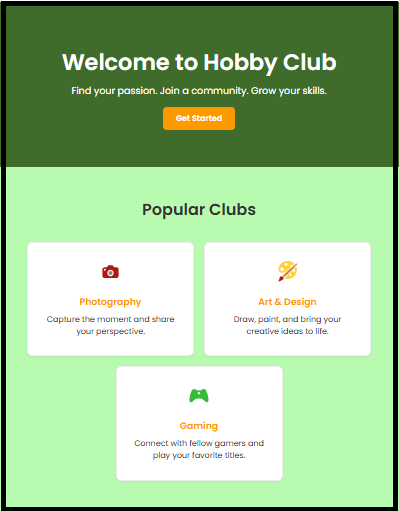
첫 번째 챌린지에서는 페이지의 상단 부분인 header("hero" 섹션이라고도 함)의 스타일을 지정하는 것부터 시작합니다. 현재는 상단에 단순한 텍스트만 놓여 있습니다. 여러분의 목표는 이를 깔끔하고 시선을 사로잡는 페이지 소개 영역으로 바꾸는 것입니다.
CSS 챌린지:
- 기본 간격 제거:
body에margin: 0을 설정하고 배경색을 추가합니다. .hero섹션에 배경색(rgb(30, 207, 104))과 50px 패딩을 적용합니다..hero에 Flexbox를 사용하여 모든 요소를 중앙에 배치합니다:display: flexflex-direction: columnalign-items: centerjustify-content: centertext-align: center
.hero h1과.hero p를 사용하여 텍스트의 스타일을 지정합니다.
상단 섹션이 깔끔하고 시선을 사로잡는 모습인지 확인하세요.
직접 해보기
<html>
<head>
  <title>Hobby Club Landing Page</title>
  <link rel="stylesheet" href="styles.css">
</head>
<body>

  <header class="hero">
      <div class="container">
        <h1>Welcome to Hobby Club</h1>
        <p>Find your passion. Join a community. Grow your skills.</p>
        <a href="#" class="btn">Get Started</a>
      </div>
  </header>

  <section class="features">
    <h2 class="section-title">Popular Clubs</h2>
    <div class="cards">
      <div class="feature">
        <div class="icon"><img src="https://upload.wikimedia.org/wikipedia/commons/f/fa/Android_Emoji_1f4f7_red.svg" width="20px"></div>
        <h3>Photography</h3>
        <p>Capture the moment and share your perspective.</p>
      </div>
      <div class="feature">
        <div class="icon"><img src="https://upload.wikimedia.org/wikipedia/commons/5/51/Emoji_u1f3a8.svg" width="20px"></div>
        <h3>Art & Design</h3>
        <p>Draw, paint, and bring your creative ideas to life.</p>
      </div>
      <div class="feature">
        <div class="icon"><img src="https://upload.wikimedia.org/wikipedia/commons/e/e6/Emoji_u1f3ae.svg" width="20px"></div>
        <h3>Gaming</h3>
        <p>Connect with fellow gamers and play your favorite titles.</p>
      </div>
    </div>
  </section>

</body>
</html>
CSS 마스터의 모든 레슨
직접 연습해 보세요: Web 플레이그라운드