








Notification flottante
Fait partie de la section Style avec CSS du Journey HTML de Coddy. Leçon 76 sur 76.

Défi
FacileDans ce défi, vous allez recréer une notification flottante qui ressemble à l’image ci-dessous (ou à un design similaire). Il s’agit d’un exercice récapitulatif : vous appliquerez donc ce que vous avez appris sur le positionnement en CSS afin de placer correctement la notification et son bouton de fermeture.
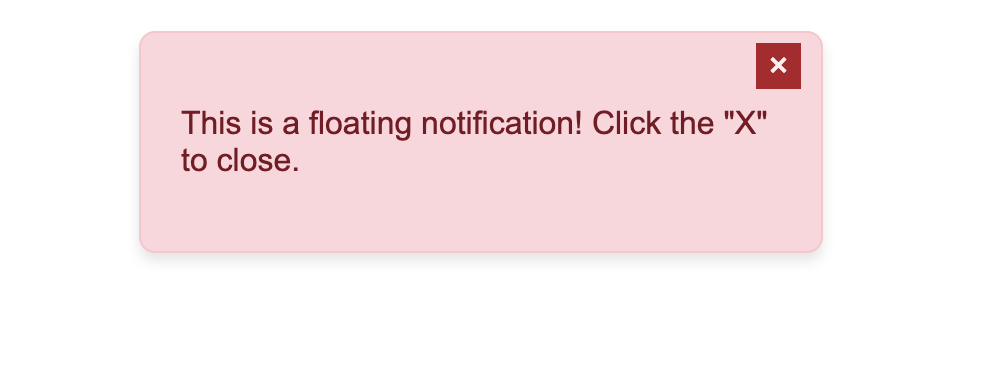
Suivez les étapes ci-dessous pour styliser la notification flottante :
1. Stylisez la boîte de notification :
- Placez-la près du haut de la page, approximativement au milieu.
- Définissez une largeur fixe et ajoutez un peu d’espace intérieur.
- Utilisez les couleurs de votre choix pour l’arrière-plan, la police et les bordures afin de créer un style d’alerte distinct.
- Ajoutez des coins arrondis et une légère ombre pour la faire ressortir.
2. Stylisez le bouton de fermeture :
- Utilisez
position: absolutepour placer le bouton de fermeture dans le coin supérieur droit du conteneur de notification. - Choisissez un arrière-plan et ajustez la taille de la police.
- Assurez-vous qu’il semble cliquable et qu’il se distingue de l’arrière-plan.
💡 Expérimentez avec les couleurs, l’espacement et le positionnement pour obtenir le design souhaité !
Essayez vous-même
<html>
<head>
<title>Floating Notification</title>
<link rel="stylesheet" href="styles.css">
</head>
<body>
<div class="notification">
<button class="close-btn">×</button>
<p>This is a floating notification! Click the "X" to close.</p>
</div>
</body>
</html>Toutes les leçons de Style avec CSS
4Fondamentaux du texte
Couleur du texteFamille de policesTaille de policeGraisse de la policeAlignement du texteDécoration du texteDéfi récapitulatif n° 1Défi récapitulatif n° 27Modèle de boîte – Partie 1
Qu’est-ce que le modèle de boîte ?Espacement intérieurMargesBorduresLargeur et hauteurDéfi récapitulatif
5Couleurs et arrière-plans
Couleur d’arrière-planCouleurs HEXCouleurs RGBTransparence avec RGBADéfi récapitulatif n° 18Modèle de boîte – Partie 2
Dimensionnement des boîtesRayon de bordureDébordementOmbre de boîteDéfi récapitulatif11Techniques de mise en page
Éléments de type bloc et en ligneBases du positionnementPositionnement relatifPositionnement absoluPositionnement fixeBases du z-indexDéfi récapitulatif14Défis finaux
Organiser les élémentsListe de filmsCarte d’invitation de mariageNotification flottanteEntraînez-vous par vous-même : Playground Web