








フローティング通知
CoddyのHTMLジャーニー「CSSによるスタイリング」セクションの一部。レッスン 76/76。

チャレンジ
簡単このチャレンジでは、以下の画像のような(または類似したデザインの)フローティング通知を再現します。これはおさらいの演習ですので、CSSのポジショニングについて学んだことを応用して、通知とその閉じるボタンを正しく配置してください。
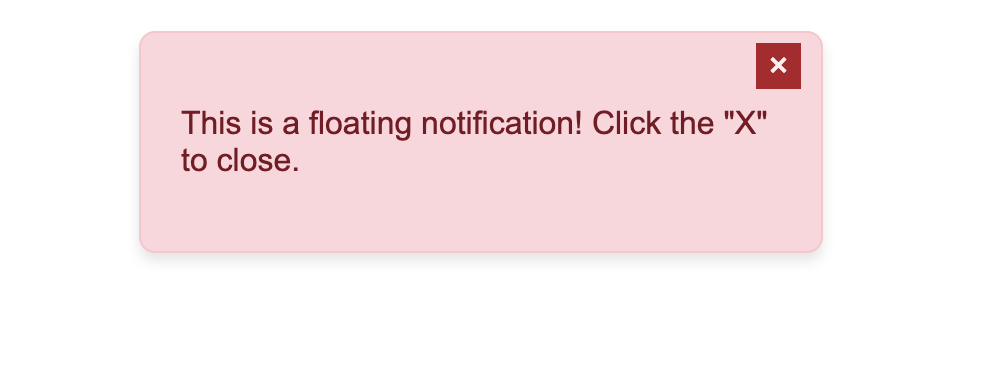
以下の手順に従ってフローティング通知のスタイルを設定してください:
1. 通知ボックスのスタイル設定:
- ページの上部、だいたい中央あたりに配置します。
- 固定幅を設定し、内側に余白を追加します。
- 背景、フォント、ボーダーに好きな色を使用して、区別しやすいアラートスタイルを作成します。
- 角を丸くし、かすかな影を追加して際立たせます。
2. 閉じるボタンのスタイル設定:
position: absoluteを使用して、閉じるボタンを通知コンテナの右上隅に配置します。- 背景を選択し、フォントサイズを調整します。
- クリック可能に見え、背景から目立つようにします。
💡 色、余白、配置をいろいろ試して、思い通りのデザインに仕上げましょう!
自分で試してみよう
<html>
<head>
<title>Floating Notification</title>
<link rel="stylesheet" href="styles.css">
</head>
<body>
<div class="notification">
<button class="close-btn">×</button>
<p>This is a floating notification! Click the "X" to close.</p>
</div>
</body>
</html>CSSによるスタイリングのすべてのレッスン

自分で練習してみよう: Webプレイグラウンド